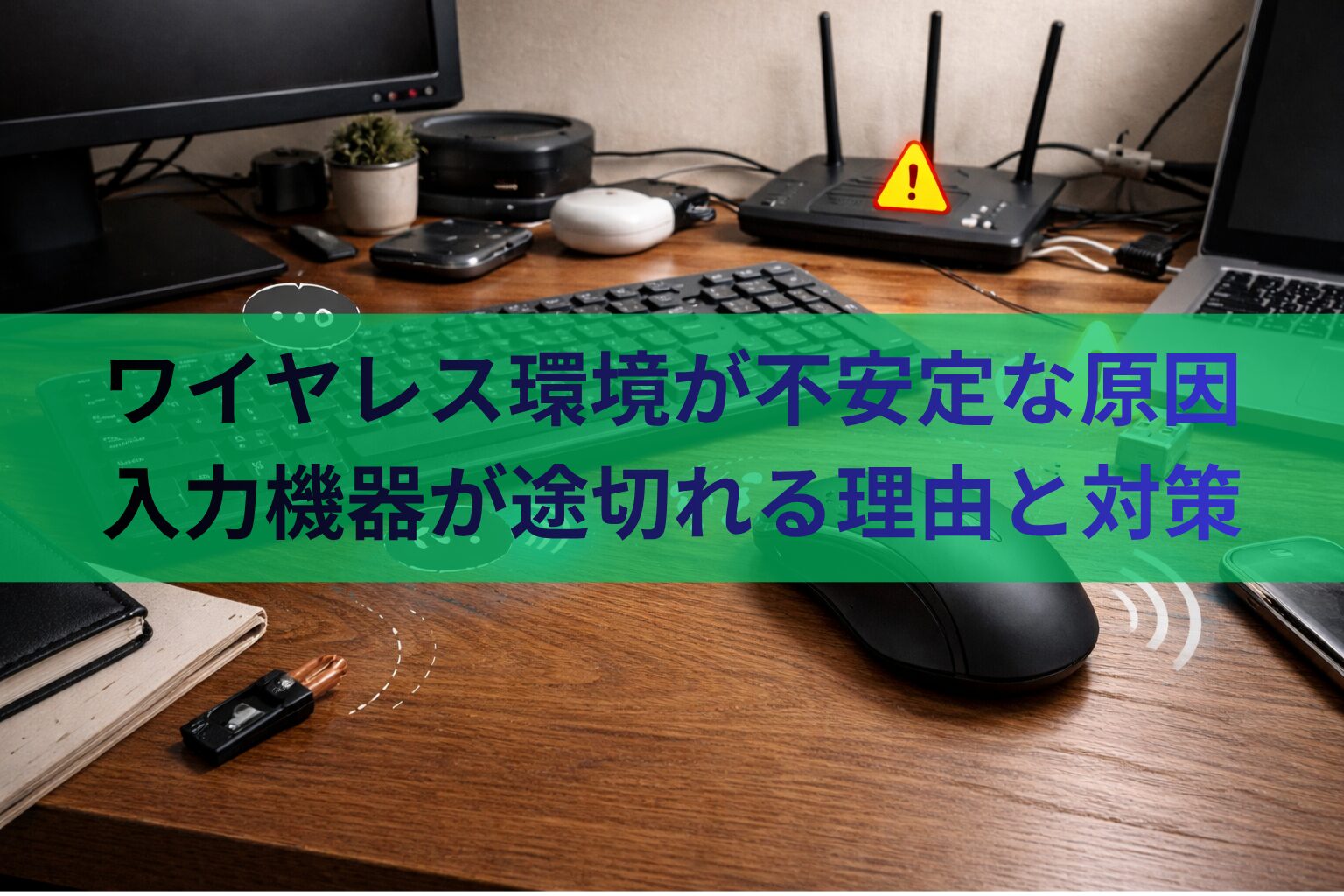
ワイヤレスマウスやキーボードが途切れると、作業の流れが止まりやすくなります。カーソルが飛ぶ、入力が遅れる、反応しないといった症状は、本体の不具合だけでなく、デスク周辺の接続環境が原因になっていることも少なくありません。
特に在宅ワークでは、USBハブ、ドッキングステーション、Wi-Fi機器、充電ケーブルなどが集中しやすく、電波や接続の条件が悪化しやすい傾向があります。まずは、なぜ不安定になるのかを整理し、原因を切り分けながら改善することが大切です。
ワイヤレス環境が不安定なときの結論
ワイヤレス環境が不安定になる主な理由は、電波干渉・受信機の位置・電源まわり・接続機器の多さです。マウスやキーボード本体だけでなく、周辺機器の置き方やつなぎ方まで含めて見直すと、改善しやすくなります。
すぐに具体的な選択肢を知りたい方は、こちらで詳しく解説しています。ワイヤレスマウスおすすめ5選|失敗しない選び方 / ワイヤレスキーボードおすすめ5選|在宅ワークで失敗しない選び方
ワイヤレス環境が不安定になる理由
1. 2.4GHz帯の電波が混みやすいから
ワイヤレスマウスやキーボードの多くは、Bluetoothまたは2.4GHz帯の無線接続を使います。この帯域は、Wi-Fi機器や周辺機器でも使われやすく、近くに機器が集中すると通信が不安定になりやすくなります。
特に、USB機器や無線機器がデスク上で密集している環境では、入力の遅れや一時的な切断が起きることがあります。
あわせて配線や機器の密集も見直すと、より効果的です。詳しくはこちらで解説しています。ケーブルがごちゃつく原因と整理できない人の解決法
2. 受信機が遠い、または遮られているから
USBレシーバーをPC本体の背面に挿していると、机の脚、モニター台、金属製の機器などが間に入りやすくなります。距離が少し長くなるだけでも、反応が鈍くなることがあります。
ノートPCをクラムシェルで使っている場合や、デスク下に本体を置いている場合も、通信条件が悪くなりやすいです。
3. USBハブやドッキングステーション周辺に機器が集中しているから
USBハブやドッキングステーションは便利ですが、外付けSSD、Webカメラ、充電機器などを同時に接続すると、周辺が混み合いやすくなります。その結果、ワイヤレス受信機の位置や接続の安定性に影響することがあります。
特に、接続先が多い環境では、ハブ側の相性や認識状態も確認したいポイントです。
USBまわりの接続不良も疑いたい方は、こちらも参考になります。USB-Cハブが認識しない原因と対処法|失敗しやすい確認点まとめ
4. 電池残量や給電状態が安定していないから
マウスやキーボードの電池残量が少ないと、反応が途切れやすくなることがあります。充電式モデルでも、残量低下や給電不足で動作が不安定になる場合があります。
本体の故障と決めつける前に、まずは電池交換や充電状態の確認を優先すると切り分けしやすくなります。
判断基準|どこを見直すべきか
不安定さを改善したいなら、次の4点を優先して確認すると判断しやすくなります。
- 接続方式がBluetoothか、USBレシーバー式か
- 受信機がPC本体から遠すぎないか
- ハブやドックに機器を集めすぎていないか
- デスク上に無線機器やケーブルが集中していないか
この4点で問題が見つかることは多いです。逆に、本体スペックだけ見ても、設置環境が悪いままだと改善しにくいです。
実際にどれを選ぶべきかは、以下の記事で具体的に比較しています。ワイヤレスマウスの選び方と必要性|作業効率UP / USB-Cハブとドッキングステーションの違いとは?選び方と判断基準を解説
ワイヤレス環境を安定させる解決方法
受信機を手元側に近づける
まず試したいのは、USBレシーバーの位置を変えることです。PC背面ではなく、前面ポートや延長アダプタ経由で手元側に近づけると、改善することがあります。
無線機器の周辺を整理する
受信機の近くに外付けSSD、充電ケーブル、Wi-Fiルーター、スマホなどが密集していると、安定しにくくなります。受信機の周辺だけでも空けると、改善しやすくなります。
デスク配線を整えると、無線環境も見直しやすくなります。詳しくはこちらで解説しています。デスク配線整理の方法|初心者でもできる手順とコツ
ハブや切替器の使い方を見直す
複数のPCを使っている場合は、接続のたびに挿し替えるより、用途に合った機器を使ったほうが安定しやすいことがあります。無理な分岐や過密接続を避けることが重要です。
接続方法そのものを見直したい方は、こちらも参考にしてください。USB切替器おすすめ5選|2台のPC共有で失敗しない選び方 / USBハブおすすめ5選|在宅ワークで失敗しない選び方
電池と接続設定を確認する
電池交換、充電、再ペアリング、接続先の切り替えは基本の確認項目です。症状が出るたびに本体を疑うより、先に電源と接続設定を確認したほうが効率的です。
よくある失敗
- マウスやキーボード本体だけを買い替えてしまう
- USBレシーバーをPC背面に挿したままにする
- ハブやドックに機器を集めすぎる
- 配線が密集したまま原因を切り分けない
この失敗があると、買い替えても症状が残ることがあります。まずはデスク全体の接続環境を確認することが重要です。
まとめ
ワイヤレス環境が不安定な原因は、単純な故障ではなく、電波干渉・受信機の位置・接続機器の密集・電源状態が重なっていることが多いです。入力機器だけでなく、デスクまわり全体を見直すと改善しやすくなります。
迷っている方は、用途別に整理したこちらの記事を参考にしてください。ワイヤレスマウスおすすめ5選|失敗しない選び方 / ワイヤレスキーボードおすすめ5選|在宅ワークで失敗しない選び方
デスク環境全体を見直したい方は、こちらで全体像を解説しています。デスク環境おすすめ構成|快適に整える完全ガイド

コメント