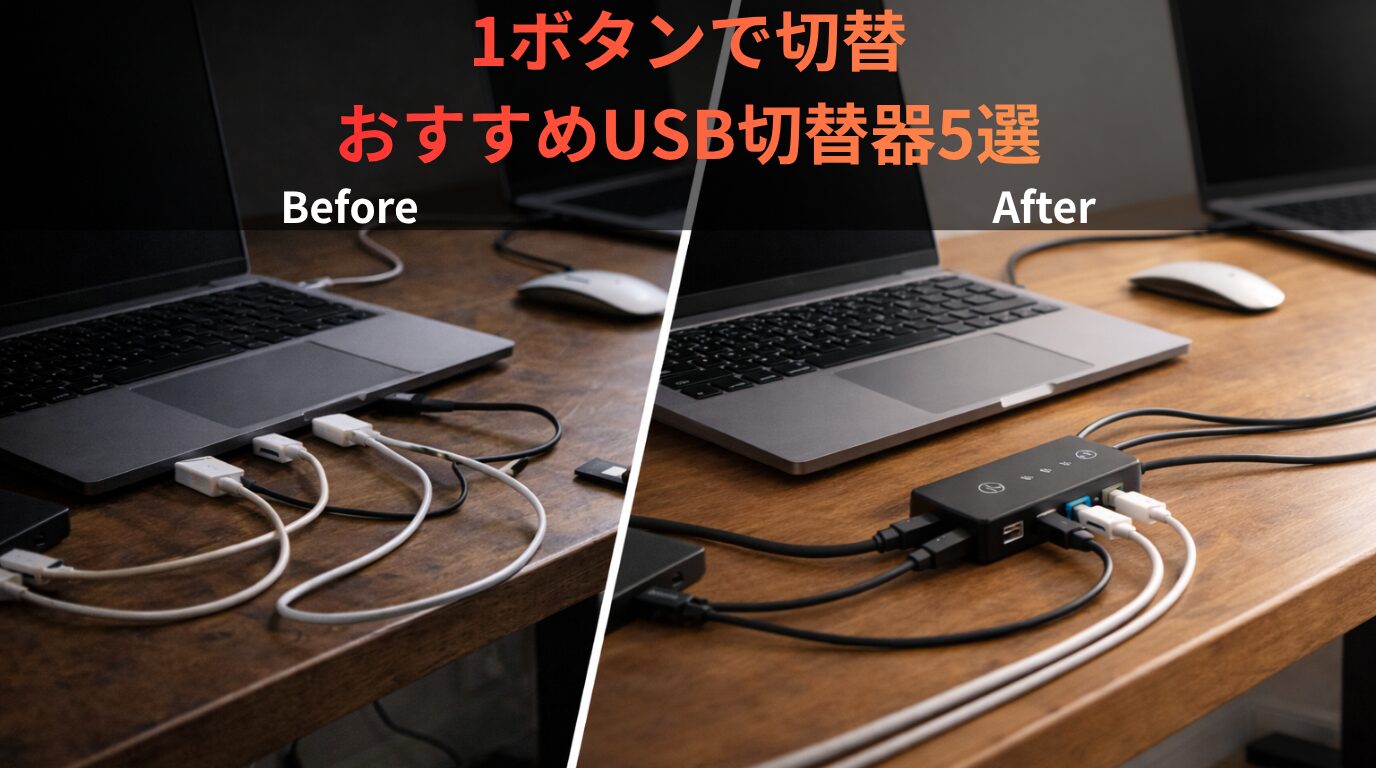
USB切替器おすすめ5選|2台のPC共有で失敗しない選び方
仕事用と私用のPCを使い分けていると、キーボードやマウスの抜き差しが面倒に感じます。
そんな悩みを解決するのがUSB切替器です。
結論:迷ったら「エレコム U3SW-T2」を選べば失敗しません。
USB3.0対応で複数機器をまとめて切替でき、在宅ワークとの相性が良いです。
この記事では、用途別に最適なUSB切替器を5つに厳選して解説します。
おすすめUSB切替器5選(結論)
- 1位:エレコム U3SW-T2
- 2位:ATEN US3324
- 3位:サンワサプライ SW-US22N
- 4位:サンワサプライ SW-US24N
- 5位:バッファロー BSKM203
👉 迷ったら「エレコム U3SW-T2」を選べばOKです。
▶ 今すぐチェック
比較表(最重要)
| 商品名 | 価格 | 特徴 | 用途 | おすすめな人 | 接続 |
|---|---|---|---|---|---|
| エレコム U3SW-T2 | 中 | USB3.0・4台共有 | デバイス一括切替 | 在宅ワーク全般 | USB3.0 |
| ATEN US3324 | 高 | 高速・リモコン切替 | 高速機器対応 | SSDなど使う人 | USB3.1 |
| サンワ SW-US22N | 低 | シンプル2台切替 | プリンター共有 | 初心者 | USB2.0 |
| サンワ SW-US24N | 中 | 4台PC対応 | 複数PC運用 | 検証環境 | USB2.0 |
| バッファロー BSKM203 | 低 | 操作系特化 | 入力切替 | キーボード中心 | 専用接続 |
USB切替器の選び方
① 接続規格で選ぶ
USB2.0とUSB3.0では速度が大きく異なります。マウスやキーボードだけならUSB2.0で十分です。しかし外付けSSDやUSBメモリを使う場合はUSB3.0以上が必要です。用途に合わせて選ぶのが重要です。
② 共有したい機器数で選ぶ
1つのUSB機器だけならシンプルなモデルで十分です。一方でキーボードやマウスなど複数機器をまとめて使う場合は、ポート数が多いモデルを選ぶ必要があります。事前に接続数を確認しましょう。
③ 切替方法で選ぶ
手動ボタン式とリモコン式があります。手元で操作したいならリモコン付きが便利です。シンプルさを優先するなら本体ボタン式が向いています。使うシーンで選ぶのがポイントです。
④ PC台数で選ぶ
2台か4台かで選ぶモデルが変わります。一般的な在宅ワークなら2台対応で十分です。検証や複数PCを扱う人は4台対応モデルが適しています。将来の拡張も考えると安心です。
USB切替器おすすめ5選
① エレコム U3SW-T2
結論:在宅ワークで迷ったらこれ。
USB3.0対応で複数機器をまとめて切替できます。
おすすめな人:キーボードやマウスを一括管理したい人
用途:デバイス一括切替
- メリット:高速通信・手元スイッチ
- デメリット:価格はやや高め
スペック:USB3.0 / 4ポート / 手元スイッチ
② ATEN US3324
結論:速度と安定性を重視する人向け。
最大5Gbpsで高速機器にも対応します。
- メリット:高速・リモコン操作
- デメリット:価格が高い
用途:SSDなど高速機器
③ サンワサプライ SW-US22N
結論:初めてのUSB切替器に最適。
- メリット:安価・シンプル
- デメリット:USB2.0のみ
用途:プリンター共有
④ サンワサプライ SW-US24N
結論:複数PCを扱う人向け。
- メリット:4台対応
- デメリット:速度は低め
用途:検証・複数PC管理
⑤ バッファロー BSKM203
結論:操作系だけ切替したい人向け。
- メリット:省スペース
- デメリット:用途が限定的
用途:マウス・キーボード操作
よくある質問(FAQ)
USB切替器とUSBハブの違いは?
結論:切替器はPC間共有、ハブは拡張です。USB切替器は1つの機器を複数PCで使います。一方USBハブはポートを増やす用途です。目的が異なるため混同しないことが重要です。
遅延は発生しますか?
結論:通常用途では問題ありません。マウスやキーボード程度なら遅延はほぼ感じません。ただしUSB2.0で高速機器を使うと遅くなるため注意が必要です。
自動切替はできますか?
結論:基本は手動です。一部モデルはホットキーやリモコン対応です。完全自動切替は少ないため、操作性を重視するなら切替方法を確認しましょう。
まとめ
迷ったら「エレコム U3SW-T2」を選べばOKです。
在宅ワークで必要な機能がバランスよく揃っています。
▶ 今すぐチェック

コメント