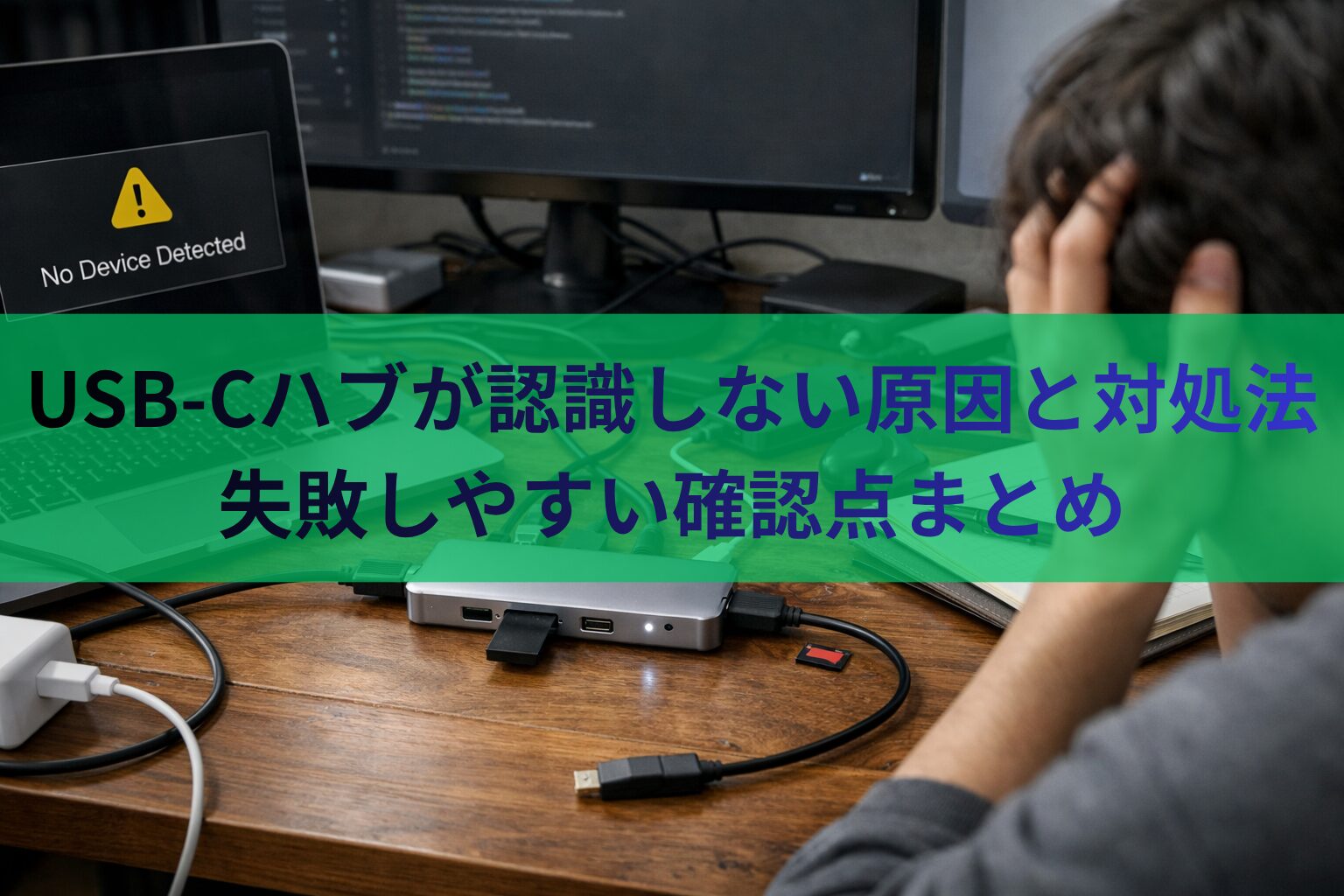
USB-Cハブが急に認識しないと、仕事も作業も止まりやすいです。
ただし、原因はハブの故障とは限りません。
ケーブルや給電、接続先の仕様違いでも起こります。
この記事では、原因の切り分け方と対処法を順番に整理します。
結論|USB-Cハブが認識しないときは4つを先に確認
USB-Cハブが認識しないときは、次の4点から確認するのが近道です。
- ケーブルが給電専用ではないか
- ハブへの電力が足りているか
- 接続先のUSB-Cポートが映像出力に対応しているか
- ハブ本体ではなくPC側や周辺機器側に原因がないか
とくに多いのは、見た目は同じでも機能が違うUSB-Cケーブルです。
急いで具体的な選択肢を知りたい方は、こちらで詳しく解説しています。
USB-Cハブが認識しない主な理由
理由は1つではなく、複数の条件が重なることがあります。
1. ケーブルの仕様が合っていない
USB-Cは形が同じでも、対応機能が同じとは限りません。
充電だけできて、データ転送や映像出力が弱い例もあります。
付属ケーブル以外へ替えた直後は、まずここを疑います。
2. 給電不足になっている
外付けSSDやHDMI、LANを同時に使うと電力負荷は上がります。
バスパワー型ハブでは、電力不足で不安定になりやすいです。
ノートPC給電と周辺機器接続を両立したいなら要注意です。
電源まわりも見直したい方は、こちらも参考になります。
3. PC側ポートの対応機能が足りない
USB-Cポートでも、すべてが映像出力対応とは限りません。
データ通信だけの端子に映像付きハブを挿しても動かないことがあります。
ノートPCの仕様表で、映像出力や給電対応を確認しましょう。
4. 端子の汚れや接触不良がある
端子のホコリやゆるみでも認識は不安定になります。
抜き差しが多い環境では、気づかないうちに接触不良が起こりやすいです。
5. ドライバやOS側が不安定
再起動で直る場合は、PC側の一時的な不具合も考えられます。
更新不足のドライバやOSが原因になることもあります。
配線の負担も減らしたい方は、こちらも役立ちます。
判断基準|原因を切り分けるチェックポイント
買い替え前に、次の順で切り分けると判断しやすいです。
- 別のUSB-Cケーブルで試す
- 別のUSB-Cポートで試す
- 周辺機器を1つずつ外して試す
- AC給電ありの状態で試す
- 別のPCでも同じ症状か確かめる
別PCでも認識しないなら、ハブ本体の不具合を疑いやすいです。
反対に、特定PCだけで起こるなら相性や設定の可能性があります。
実際にどれを選ぶべきかは、以下の記事で具体的に比較しています。
USB-Cハブとドッキングステーションの違いとは?選び方と判断基準を解説
解決方法|順番に試したい対処法
1. 付属ケーブルに戻す
まずはハブ付属のケーブルへ戻して試します。
市販ケーブルは、見た目で性能差が分かりにくいからです。
2. 消費電力の大きい機器を外す
SSD、HDMI、給電機器を同時につなぐと負荷が上がります。
最小構成にして、どの接続で不安定になるか見ます。
3. ACアダプタやPD充電器を使う
PD対応ハブなら、外部給電で安定することがあります。
とくにノートPC給電も兼ねる構成では有効です。
4. PCを再起動し、OSとドライバを更新する
一時的な認識不良なら、再起動だけで戻ることがあります。
あわせてOS更新も確認すると切り分けしやすいです。
5. 別ポート、別PCで再確認する
同じハブでも、接続先が変わると安定する場合があります。
ポート側の不具合や仕様差を見分けやすくなります。
6. 使用目的に対して製品仕様を見直す
映像出力、PD給電、LAN、高速SSDの同時利用では、求める性能が上がります。
ハブで足りない場合は、ドッキングステーションの方が合うこともあります。
接続機器が多い方は、こちらも比較材料になります。
USB-Cドッキングステーションは必要?判断基準とメリットを解説
よくある失敗
- USB-Cなら何でも同じだと思って選ぶ
- 給電容量を見ずに多機能ハブを使う
- PC側ポートの映像出力対応を確認しない
- 不具合時にいきなり買い替える
- 配線が張った状態で端子へ負担をかける
見た目だけで判断しないことが、失敗回避の基本です。
まとめ|原因を切り分ければ無駄な買い替えは減らせる
USB-Cハブが認識しない原因は、故障だけではありません。
ケーブル、給電、端子仕様、接触不良の順で見ると整理しやすいです。
そのうえで、使い方に対して性能不足なら買い替え判断がしやすくなります。
迷っている方は、用途別に整理したこちらの記事を参考にしてください。
あわせて読みたい
デスク環境全体を見直したい方は、こちらで全体像を解説しています。

コメント