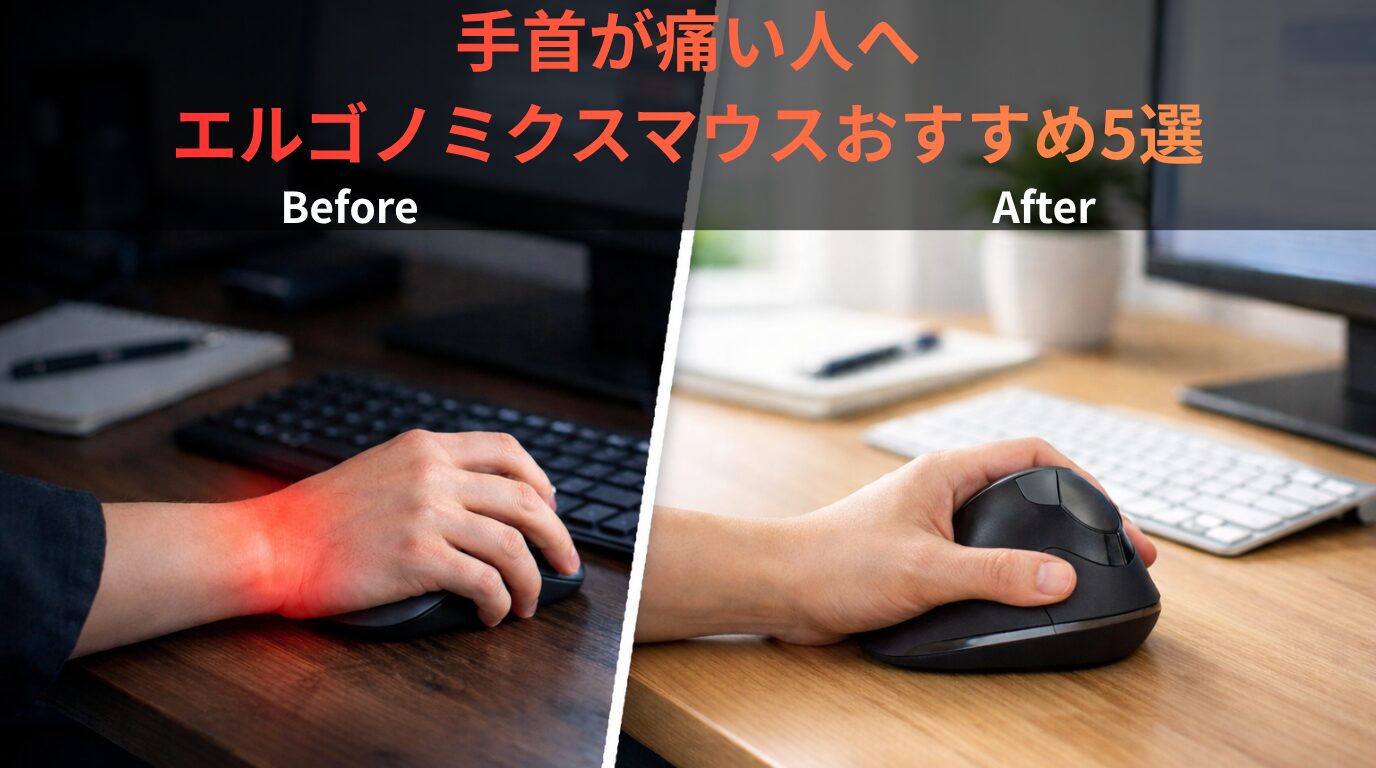
エルゴノミクスマウスおすすめ5選|結論から紹介
長時間のPC作業では、マウス操作で手首が疲れやすくなります。
そこで候補になるのが、手首をひねりにくい形状のエルゴノミクスマウスです。
ただし、角度やサイズが合わないと使いにくさも出ます。
先に結論を言うと、迷ったらLogicool MX Verticalがおすすめです。
握りやすさ、精度、完成度のバランスが取りやすいためです。
一方で、予算重視ならサンワダイレクト 400-MA092も有力です。
この記事では、おすすめ5製品の違いを比較しながら解説します。
自分に合う1台を選びやすくなるように、用途別にも整理しました。
おすすめ5選
- 1. Logicool MX Vertical アドバンスエルゴノミックマウス(MXV1s)
- 2. サンワダイレクト エルゴノミクスマウス(400-MA092)
- 3. DELUX 無線エルゴノミクスマウス(M618PD)
- 4. UGREEN ワイヤレスマウス 縦型(55916)
- 5. ナカバヤシ Digio2 無線静音5ボタン BlueLEDエルゴノミクスマウス(MUS-RKF179NBK)
迷ったらこれ:Logicool MX Vertical アドバンスエルゴノミックマウス
毎日使う前提なら、最初から完成度の高いモデルを選ぶと失敗しにくいです。
握りやすさと精度を重視する人に向いています。
AmazonでMX Verticalを見る / 楽天でMX Verticalを見る
比較表
| 商品名 | 価格帯 | 特徴 | 用途 | おすすめな人 | 接続方式 | サイズ感 |
|---|---|---|---|---|---|---|
| Logicool MX Vertical MXV1s | 高価格帯 | 57°の縦型形状。精度も高く完成度が高い | 長時間の事務作業 在宅ワーク クリエイティブ作業 | 毎日長時間使う人 握りやすさを重視する人 | Bluetooth / USBレシーバー / USB-C充電 | 中〜大きめの手向け |
| サンワダイレクト 400-MA092 | 低〜中価格帯 | 導入しやすい価格。BlueLEDで扱いやすい | 一般事務 在宅ワーク はじめての縦型導入 | 初めて試す人 予算を抑えたい人 | 2.4GHzワイヤレス | ミドルサイズ |
| DELUX M618PD | 中価格帯 | 着脱式リストレスト付き。深めの縦型形状 | 長時間作業 手首の置き場を作りたい作業 | 置き場が欲しい人 深めの縦型を試したい人 | Bluetooth / 2.4GHzワイヤレス | 大きめ寄り |
| UGREEN 縦型 55916 | 低価格帯 | 静音クリック。4段階DPIでコスパが良い | 静かな環境の作業 普段使い 事務作業 | 静音性重視の人 コスパ重視の人 | 2.4GHzワイヤレス | やや大きめ |
| ナカバヤシ Digio2 MUS-RKF179NBK | 中価格帯 | 50°傾斜。静音5ボタンで使いやすい | オフィス作業 共有空間での作業 普段使い | 国内ブランドを選びたい人 静かなクリック感を重視する人 | 2.4GHzワイヤレス | 扱いやすい標準寄り |
価格は時期で変わるため、購入前に商品ページで確認してください。
エルゴノミクスマウスの選び方
1. 縦型の角度で選ぶ
結論として、初めて使うなら傾斜が強すぎないモデルが無難です。
角度が深いほど手首はひねりにくくなります。
ただし、急な角度は慣れるまで違和感が出やすいです。
はじめてなら50°前後、しっかり縦型を求めるなら57°前後が目安です。
2. サイズ感で選ぶ
結論として、手の大きさに合うサイズを優先してください。
大きすぎると指が届きにくくなります。
小さすぎると握り込みが浅くなり、手が安定しません。
長時間使うなら、手のひらが自然に乗る形が重要です。
3. 接続方式で選ぶ
結論として、仕事用なら接続の安定性を先に見ます。
USBレシーバー式は設定が簡単で安定しやすいです。
Bluetooth対応なら、レシーバー不要で机まわりをすっきりできます。
複数台を使うなら、切り替え対応モデルが便利です。
4. ボタン数と静音性で選ぶ
結論として、事務作業なら5ボタン前後が使いやすいです。
戻る・進むボタンがあると、ブラウザ操作が楽になります。
また、会議中や共有スペースでは静音性も大切です。
在宅でも夜に使うなら、クリック音は確認したいポイントです。
5. 慣れやすさで選ぶ
結論として、初回は極端な形よりも扱いやすさを重視します。
エルゴノミクスマウスは、普通の形と操作感が異なります。
そのため、慣れるまで数日かかることがあります。
最初は価格よりも、毎日使い続けられる形を選ぶ方が失敗しにくいです。
エルゴノミクスマウスおすすめ5選を詳しく解説
1. Logicool MX Vertical アドバンスエルゴノミックマウス(MXV1s)
結論:毎日長時間作業するなら、最初に検討したい1台です。
理由:握りやすさと操作精度の両立がしやすいためです。
具体例:作業時間が長い人ほど、持ち方の自然さが効いてきます。
結論:安さより完成度を重視する人に向いています。
おすすめな人
- 毎日長時間PC作業をする人
- 安さより握りやすさと完成度を重視する人
- 仕事用マウスを長く使いたい人
用途
- 在宅ワーク
- オフィスの長時間作業
- 表計算や資料作成
メリット
- 縦型形状でも仕上がりが安定している
- 精度が高く、細かなカーソル操作もしやすい
- 複数の接続方法に対応しやすい
デメリット
- 価格は高め
- 小さな手には大きく感じやすい
- 縦型に慣れるまで時間がかかることがある
スペック
- 型番:MXV1s
- 接続:Bluetooth / USBレシーバー / USB-C充電
- 特徴:57°縦型形状、高精度センサー
2. サンワダイレクト エルゴノミクスマウス(400-MA092)
結論:はじめての1台として選びやすい定番です。
理由:価格を抑えながら、必要な機能をそろえているためです。
具体例:縦型を試したいが、高額モデルは避けたい人に合います。
結論:コストを抑えて導入したい人に向いています。
おすすめな人
- はじめてエルゴノミクスマウスを試す人
- 予算を抑えたい人
- 事務作業中心の人
用途
- 在宅ワーク
- 一般事務
- ブラウザ操作が多い作業
メリット
- 価格が比較的手頃
- BlueLEDで使える場所が広い
- 戻る・進むボタン付きで作業しやすい
デメリット
- 高級機ほどの質感ではない
- 接続方式は2.4GHz中心
- 縦型に慣れない人は最初に違和感が出る
スペック
- 型番:400-MA092
- 接続:2.4GHzワイヤレス
- 特徴:BlueLED、5ボタン、DPI切替
3. DELUX 無線エルゴノミクスマウス(M618PD)
結論:手首の置き場を作りたい人に向いたモデルです。
理由:着脱式リストレストがあり、手を置きやすいためです。
具体例:普通のマウスから急に縦型へ移る人でも試しやすいです。
結論:深めの縦型を使いたい人に合います。
おすすめな人
- 手首の置き場が欲しい人
- 深めの縦型形状を試したい人
- Bluetooth対応モデルを選びたい人
用途
- 長時間のデスクワーク
- 複数デバイスの切り替え作業
- 在宅ワーク中心の環境
メリット
- リストレストで手の置き場を作りやすい
- 縦型らしい角度を体感しやすい
- Bluetoothと2.4GHzの両対応モデルを選びやすい
デメリット
- 見た目にクセがあり、好みが分かれる
- サイズ感が大きめ
- 通常形状からの移行に少し慣れが必要
スペック
- 型番:M618PD
- 接続:Bluetooth / 2.4GHzワイヤレス
- 特徴:着脱式リストレスト、6ボタン
4. UGREEN ワイヤレスマウス 縦型(55916)
結論:静音性と価格のバランスを取りたい人向けです。
理由:静かなクリックと導入しやすい価格帯が魅力だからです。
具体例:家族の近くや会議中でも音を気にしにくくなります。
結論:コスパ重視で縦型を導入したい人に合います。
おすすめな人
- 静かな作業環境で使いたい人
- コスパ重視で縦型を導入したい人
- 普段使い用の1台を探している人
用途
- 事務作業
- 在宅ワーク
- 夜のPC作業
メリット
- 静音クリックで使いやすい
- 4段階DPIで基本機能は十分
- 価格を抑えやすい
デメリット
- 高級機ほどの細かな調整機能は少ない
- 手が小さい人には大きく感じることがある
- 2.4GHz中心で使う前提になりやすい
スペック
- 型番:55916
- 接続:2.4GHzワイヤレス
- 特徴:静音クリック、4段階DPI
5. ナカバヤシ Digio2 無線静音5ボタン BlueLEDエルゴノミクスマウス(MUS-RKF179NBK)
結論:静音性と国内ブランドの安心感を重視する人向けです。
理由:派手すぎない形状で、オフィスでも使いやすいためです。
具体例:共有スペースや職場でも導入しやすい見た目です。
結論:静かに使えて、無難に選びたい人に合います。
おすすめな人
- 静音性を重視する人
- 派手すぎない形状を選びたい人
- 国内メーカー品を選びたい人
用途
- オフィスワーク
- 共有空間での作業
- 普段使いのデスク作業
メリット
- 静音クリックで周囲を気にしにくい
- 50°傾斜で極端すぎない形状
- 5ボタンで日常作業に使いやすい
デメリット
- 高機能モデルほどの多機能性はない
- 充電式ではなく電池式
- 重い作業向けの細かな調整は少なめ
スペック
- 型番:MUS-RKF179NBK
- 接続:2.4GHzワイヤレス
- 特徴:50°傾斜、静音5ボタン、BlueLED
よくある質問
エルゴノミクスマウスは本当に使いやすいですか?
結論として、合う人には使いやすいです。
手首をひねりにくい持ち方になるためです。
ただし、通常形状と感覚が違うため、最初は少し戸惑います。
数日から1週間ほどで慣れる人が多いですが、サイズ選びは重要です。
普通のマウスからすぐ乗り換えできますか?
結論として、できますが少し慣れは必要です。
特に縦型の角度が深いモデルほど違いを感じやすいです。
最初はクリック位置やカーソル移動に違和感が出ます。
不安なら、価格を抑えた定番モデルから試すと選びやすいです。
仕事用なら有線と無線のどちらが良いですか?
結論として、今は無線で問題ない人が多いです。
デスクをすっきりさせやすく、取り回しも楽だからです。
ただし、安定性を最優先するならUSBレシーバー式が扱いやすいです。
Bluetoothのみより接続方法が選べるモデルだと安心です。
手が小さくても使えますか?
結論として、使えますがサイズ確認が重要です。
エルゴノミクスマウスは大きめ設計の製品が多いためです。
手が小さい人は、大型モデルだと指が届きにくいことがあります。
レビューだけでなく、本体サイズも確認して選ぶのがおすすめです。
静音モデルを選ぶメリットはありますか?
結論として、共有空間では効果を感じやすいです。
クリック音が小さいと、会議中や夜間でも使いやすくなります。
在宅でも家族の近くで作業する人には相性が良いです。
音が気になる人は、静音性を優先すると満足しやすくなります。
まとめ|迷ったらLogicool MX Verticalから検討
エルゴノミクスマウスは、どれでも同じではありません。
角度、サイズ、接続方式で使いやすさが変わります。
そのため、用途に合う1台を選ぶことが大切です。
迷ったら、まずはLogicool MX Verticalから検討してください。
完成度を重視する人に向いており、長時間作業とも相性が良いです。
予算を抑えたいなら、サンワダイレクト 400-MA092も選びやすいです。

コメント