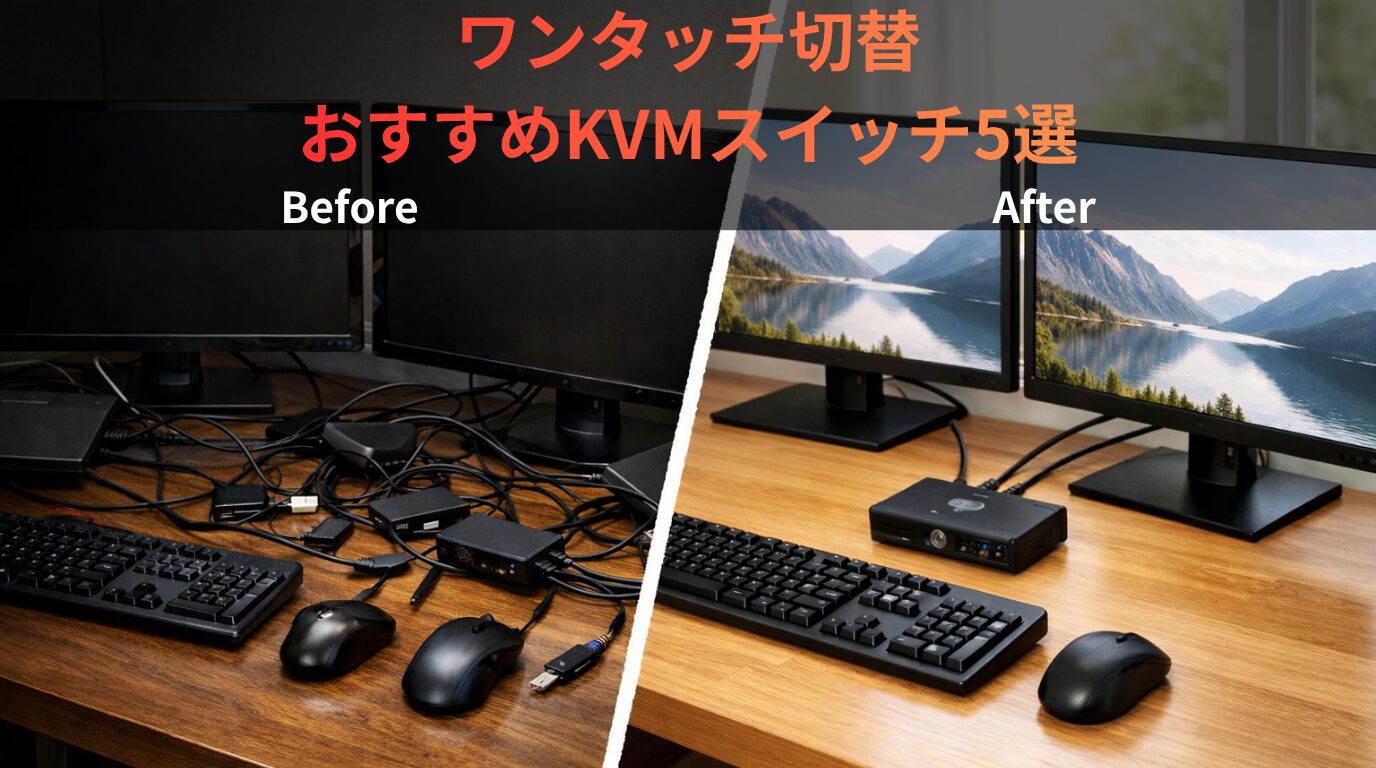
KVMスイッチおすすめ5選|デスクで2台PCを快適切替
仕事用PCと私用PCを毎回つなぎ替えるのは手間です。
配線が増えると、デスクも散らかりやすくなります。
そこで便利なのが、KVMスイッチです。
1組のモニターと入力機器を、2台のPCで共有できます。
結論から言うと、迷ったらUGREEN AK502が選びやすいです。
4K対応で、USB 3.0ポート数も十分です。
在宅ワークの2台切替に合わせやすい構成です。
この記事では、おすすめ5製品の違いを整理します。
用途別の選び方も、先にわかるようにまとめました。
結論|KVMスイッチおすすめ5選
- 1位:UGREEN HDMI KVM切り替え機 2入力1出力 4K@60Hz AK502
- 2位:エレコム HDMI対応パソコン切替器 KVM-HDHDU2
- 3位:ATEN 2ポート HDMI・オーディオ対応 USB KVMPスイッチ CS692
- 4位:ATEN 2ポート USB DisplayPort KVMスイッチ CS782DP
- 5位:サンワサプライ HDMI対応手元スイッチ付きパソコン自動切替器 SW-KVM2WHU
迷ったらこれ:UGREEN HDMI KVM切り替え機 AK502
映像とUSB機器を、2台のPCでまとめて切り替えたい人向けです。
在宅ワーク用の定番構成に合わせやすく、価格も入りやすいです。
あわせて読みたい記事も先に置いておきます。
比較表|KVMスイッチ5製品を一覧で比較
| 商品名 | 参考価格 | 映像端子 | 特徴 | 用途 | おすすめな人 |
|---|---|---|---|---|---|
| UGREEN AK502 | 約5,000円台 | HDMI | 4K対応・USB 3.0×4 | 在宅ワークの2台PC切替 | ノートPCとデスクトップを1画面で使いたい人 |
| エレコム KVM-HDHDU2 | 約1.3万〜1.5万円 | HDMI | スピーカー共有・手元スイッチ | 業務用の安定運用 | 国内メーカー品を選びたい人 |
| ATEN CS692 | 約9,000円台 | HDMI | オーディオ対応・ケーブル一体型 | PCとゲーム機の切替 | 映像と音声をまとめて切り替えたい人 |
| ATEN CS782DP | 約2.8万円台 | DisplayPort | 4K対応・DP環境向け | 高解像度デスクトップ運用 | DisplayPortモニターを使っている人 |
| サンワ SW-KVM2WHU | 約1.5万〜1.7万円 | HDMI | 手元スイッチ・EDID回路 | 配線を簡潔にしたいデスク | 手元で素早く切り替えたい人 |
KVMスイッチの選び方
1. まず映像端子を合わせる
結論は、モニター端子に合わせることです。
HDMI環境ならHDMI対応機を選びます。
DisplayPortモニターならDP対応機が前提です。
ここが合わないと、変換の手間が増えます。
切替の安定性も落ちやすいので注意が必要です。
2. 共有したい機器数で選ぶ
結論は、USBポート数を先に見ることです。
キーボードとマウスだけなら最小構成で足ります。
WebカメラやUSBメモリも使うなら余裕が要ります。
ポート不足だと、結局ハブを追加することになります。
配線を減らしたいなら、最初から多めが安心です。
3. 解像度とリフレッシュレートを確認する
結論は、モニター性能に合う製品を選ぶことです。
4Kモニターなら、4K対応表記を確認します。
古い製品はフルHD中心のものもあります。
高解像度用途では、映像端子の世代差も重要です。
画質重視なら、ここを妥協しない方が失敗しません。
4. 切替方法は使い方で決める
結論は、手元スイッチ付きが扱いやすいです。
毎日何度も切り替えるなら、手元操作が楽です。
本体ボタンだけだと、机下設置で手が届きません。
ホットキー対応は便利ですが、相性を見る必要があります。
迷ったら、物理スイッチ付きが無難です。
5. 仕事用なら安定性も重視する
結論は、業務用途ほど実績ある製品が向きます。
会議前や業務中に表示が乱れると困ります。
そのため、仕様が明確な製品が選びやすいです。
国内メーカーやKVMで実績あるブランドは候補になります。
価格だけで決めず、使い方との相性で判断しましょう。
関連する基礎記事も、先に読むと失敗しにくいです。
KVMスイッチおすすめ5製品を詳しく紹介
1. UGREEN HDMI KVM切り替え機 2入力1出力 4K@60Hz AK502
結論:在宅ワークで2台PCを切り替えるなら、最初の1台に選びやすいです。
Point:USBポート数に余裕があり、構成を組みやすいです。
Reason:キーボードとマウス以外も、まとめて共有しやすいからです。
Example:ノートPCとデスクトップを、1台のモニターで運用したい場面に合います。
Point:価格と機能のバランスを重視する人に向いています。
おすすめな人:在宅ワークでノートPCとデスクトップを1画面で切り替えたい人
用途:仕事用PCと私用PCの省スペース運用
- メリット:USB 3.0ポートが4つあり、周辺機器をまとめやすい
- メリット:4K対応で、普段使いの高解像度環境にも合わせやすい
- デメリット:DisplayPort環境にはそのまま使いにくい
- デメリット:高度な業務要件では接続構成の確認が必要
- スペック:HDMI対応
- スペック:2入力1出力
- スペック:USB 3.0ポート×4
- スペック:4K@60Hz対応
2. エレコム HDMI対応パソコン切替器 KVM-HDHDU2
結論:業務用で安定性を重視するなら、有力候補です。
Point:HDMI映像だけでなく、USB機器とスピーカーも共有できます。
Reason:仕事用デスクで周辺機器をまとめやすいからです。
Example:会議用PCと作業用PCを、同じ机で使い分けたい人に向きます。
Point:国内メーカー品を選びたい人にも相性が良いです。
おすすめな人:業務用で安定重視、国内メーカー品を選びたい人
用途:オフィスや在宅ワークの安定運用
- メリット:スピーカーも共有でき、机上機器を減らしやすい
- メリット:手元スイッチ付きで切替がわかりやすい
- デメリット:最新4K中心の構成には向きにくい
- デメリット:価格は安価帯より上がりやすい
- スペック:HDMI対応
- スペック:2台切替
- スペック:USB機器共有
- スペック:スピーカー共有対応
3. ATEN 2ポート HDMI・オーディオ対応 USB KVMPスイッチ CS692
結論:映像と音声をまとめて切り替えたい人に向いています。
Point:PCだけでなく、ゲーム機用途にも合わせやすい製品です。
Reason:HDMI映像とオーディオ切替に対応しているからです。
Example:仕事用PCとゲーム機を、同じモニターで使い分ける使い方に合います。
Point:娯楽も含めた兼用デスクに取り入れやすいです。
おすすめな人:映像だけでなく音声もまとめて切り替えたい人
用途:PCとゲーム機の兼用デスク
- メリット:オーディオ切替に対応し、配線を減らしやすい
- メリット:ケーブル一体型で設置を進めやすい
- デメリット:USBポート拡張性は多ポート機に劣ります
- デメリット:新しい高解像度環境では条件確認が必要です
- スペック:HDMI対応
- スペック:2ポート
- スペック:オーディオ対応
- スペック:ワイヤードリモコン対応
4. ATEN 2ポート USB DisplayPort KVMスイッチ CS782DP
結論:DisplayPortモニター環境なら、候補に入れたい1台です。
Point:DP接続の高解像度デスクに合わせやすいです。
Reason:HDMI機ではなく、DisplayPort前提で選べるからです。
Example:クリエイティブ用途や高解像度モニター運用で使いやすいです。
Point:端子を妥協したくない人向けの選択肢です。
おすすめな人:DisplayPort接続のモニターを使っている人
用途:DP環境のデスクトップ2台切替
- メリット:DisplayPort環境にそのまま組み込みやすい
- メリット:4K対応で、高解像度運用に向いている
- デメリット:価格は今回の中で高めです
- デメリット:HDMI中心の人には過剰になりやすいです
- スペック:DisplayPort対応
- スペック:2ポート
- スペック:4K UHD対応
- スペック:オーディオ対応
5. サンワサプライ HDMI対応手元スイッチ付きパソコン自動切替器 SW-KVM2WHU
結論:手元で素早く切り替えたい人に向いています。
Point:ケーブルタイプで、机上配線を増やしにくいです。
Reason:手元スイッチとEDID回路を備えているからです。
Example:切替回数が多い在宅勤務で、操作を簡単にしたい人に合います。
Point:配線をすっきり見せたいデスクにも使いやすいです。
おすすめな人:手元で素早く切り替えたい人、配線をシンプルにまとめたい人
用途:省スペースな在宅ワーク環境
- メリット:手元スイッチで切替が直感的です
- メリット:EDID回路搭載で表示設定の変化を抑えやすいです
- デメリット:価格は安価帯より高めです
- デメリット:DisplayPortモニターにはそのまま使えません
- スペック:HDMI対応
- スペック:2:1切替
- スペック:手元スイッチ付き
- スペック:EDID読み出し回路搭載
よくある質問
Q1. KVMスイッチとUSB切替器の違いは何ですか?
A. 結論は、映像も切り替えるかどうかです。
KVMスイッチは、モニターとUSB機器をまとめて切り替えます。
USB切替器は、主にキーボードやマウス共有向けです。
モニターも共用したいなら、KVMスイッチを選ぶ方が合います。
Q2. ノートPCとデスクトップの組み合わせでも使えますか?
A. 結論は、映像出力端子が合えば使いやすいです。
ノートPC側は、HDMIやUSB-C映像出力の確認が必要です。
デスクトップ側は、映像端子とUSB接続を見ます。
端子が合えば、在宅ワークの2台運用をまとめやすいです。
Q3. 4Kモニターでも問題なく使えますか?
A. 結論は、製品側の対応解像度次第です。
4K表記がある製品なら候補になります。
ただし、リフレッシュレートや端子規格も見てください。
高解像度環境では、単にHDMI対応だけでは足りません。
Q4. 切替時に画面が乱れることはありますか?
A. 結論は、環境次第で起こることがあります。
相性やケーブル品質、解像度設定で差が出ます。
EDID対応や実績ある製品は候補になります。
仕事で使うなら、仕様確認と配線整理を先に済ませると安心です。
Q5. KVMスイッチとドッキングステーションはどちらが向いていますか?
A. 結論は、2台切替ならKVMが向いています。
ドッキングステーションは、1台PCの拡張に便利です。
一方で、2台のPCを同じ周辺機器で使い回すならKVMが有利です。
使い方が違うので、目的から決めると選びやすくなります。
まとめ|2台PCを1つのデスクで使うならKVMスイッチが便利
KVMスイッチを使うと、配線の手間を減らせます。
デスクも整いやすく、切替もスムーズになります。
今回の5製品の中で、迷ったらUGREEN AK502が選びやすいです。
価格と機能のバランスが取りやすいからです。
一方で、業務用ならエレコム、DP環境ならATEN CS782DPが候補です。
自分の端子と用途に合わせて、合う1台を選んでください。
関連記事もあわせてどうぞ。


コメント