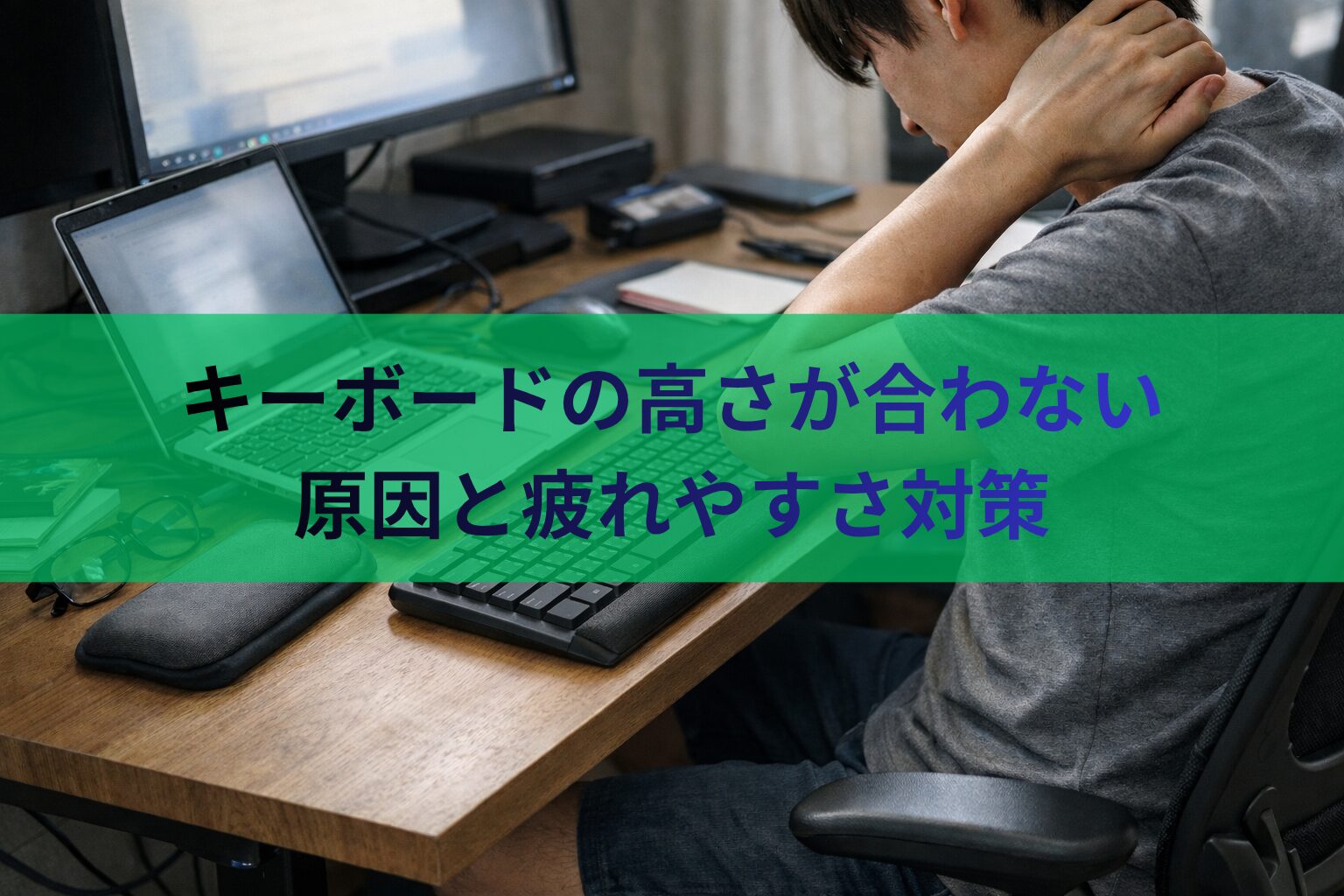
キーボードを長く使っていると、手首や肩が重く感じることがあります。原因はタイピング量だけではありません。キーボードの高さが合っていないと、無理な姿勢が続きやすくなります。
特に在宅ワークでは、デスクと椅子、モニター、キーボードの高さが合っていないまま使い続けやすいです。その結果、作業後に疲れやすさを感じるケースがあります。
この記事では、キーボードの高さが合わないとどうなるのか、疲れやすい原因、見直すべき判断基準、調整方法を順番に解説します。
結論|キーボードの高さが合わないと手首・肩・首が疲れやすくなる
結論からいうと、キーボードの高さが合わない環境では、手首が反りやすくなり、肩が上がり、首まで緊張しやすくなります。つまり、疲れやすさの原因は「キーボード単体」ではなく、「作業姿勢全体の崩れ」にあることが多いです。
高さが高すぎると肩がすくみやすくなります。反対に低すぎると手首が折れやすくなります。どちらも自然な姿勢を保ちにくく、長時間作業では負担が積み重なります。
すぐに具体的な選択肢を知りたい方は、こちらで詳しく解説しています。パームレストおすすめ5選|在宅ワークで失敗しない選び方
理由|高さが合わないと疲れやすくなる3つの原因
1. 手首が不自然に曲がりやすい
キーボードが高すぎると、手首を上に反らせて入力しやすくなります。逆に低すぎても、手首を下げすぎる姿勢になりやすいです。どちらも中立に近い角度を保ちにくくなります。
特に厚みのあるキーボードを高いデスクで使うと、見た目以上に手首へ負担が集中しやすいです。手首の違和感が出る方は、高さだけでなく前面の厚みも確認したほうが安心です。
あわせて手首の負担そのものも見直すと、原因を切り分けやすくなります。詳しくはこちらで解説しています。キーボードで手首が痛い原因と対策|負担を減らす環境改善
2. 肩が上がりやすく、首まで緊張する
キーボード位置が高いと、肘を持ち上げたまま入力しやすくなります。すると肩が上がり、首まわりまで力が入りやすくなります。
この状態は、短時間では気づきにくいです。ただし数時間続くと、肩こりや集中力低下につながることがあります。特にノートPCを高い位置で使い、そのまま内蔵キーボードを打っている方は要注意です。
3. デスクと椅子の高さバランスが崩れる
キーボードだけを見直しても、デスクや椅子の高さが合っていなければ改善しにくいです。椅子を上げて肘の高さを合わせると、今度は足が浮くこともあります。
そのため、キーボードの高さ問題は、作業環境全体で調整することが大切です。
あわせてデスクと椅子の基準も見直すと、調整しやすくなります。詳しくはこちらで解説しています。デスクと椅子の高さの正解|疲れない作業環境の基本
判断基準|キーボードの高さが合っているか確認するポイント
判断基準は難しくありません。次の3点を見れば、合っているかどうかを確認しやすいです。
肘が自然に曲がっているか
入力中に肘が無理なく曲がり、肩が上がっていないなら、極端なズレは少ないです。反対に、肩がすくむなら高すぎる可能性があります。
手首がまっすぐに近いか
入力中に手首が上や下へ大きく折れていないかを見ます。違和感がある場合は、キーボードの厚み、角度、手前のスペースも影響していることがあります。
足裏が安定しているか
椅子を上げてキーボードに合わせた結果、足裏が浮くと姿勢全体が不安定になります。すると腰や太ももにも負担が広がりやすいです。
実際にどれを選ぶべきかは、以下の記事で具体的に比較しています。パームレストは必要?手首が痛い人の判断基準と注意点
足元の安定まで含めて確認したい方は、こちらも参考になります。足が床につかないと疲れる理由|デスク作業で見直す高さと対策
解決方法|キーボードの高さを合わせる調整手順
1. 先に椅子の高さを合わせる
まずは椅子に深く座り、肩の力を抜いた状態で肘の位置を確認します。ここで無理なく腕を置ける高さを基準にすると、調整しやすいです。
2. キーボードを肘に近い高さへ置く
次に、キーボード面が肘に近い高さになるよう調整します。高すぎるなら椅子、低すぎるならキーボードトレーや天板条件も見直します。
3. キーボードの角度と厚みを確認する
スタンドを立てると打ちやすく感じることがありますが、人によっては手首が反りやすくなります。違和感がある場合は、いったんフラットに戻して比較すると判断しやすいです。
厚みがあるキーボードでは、パームレストで高さ差をゆるやかにする方法もあります。ただし、すべての人に必要とは限りません。まずは姿勢全体を整え、そのうえで不足を補う考え方が失敗しにくいです。
4. マウス位置も一緒に揃える
キーボードだけ合っていても、マウスが遠いと肩が開きやすくなります。入力機器は同じ面に近く置くと、姿勢が安定しやすいです。
5. ノートPCは外付け機器で分離する
ノートPCは画面とキーボードが一体なので、高さ調整の自由度が低いです。画面を見やすくするとキーボードが高くなり、キーボードを打ちやすくすると画面が低くなりやすいです。
そのため、ノートPCではスタンドと外付けキーボードの組み合わせが有効なことがあります。詳しくはこちらで解説しています。ノートPCスタンドは必要?疲れにくい判断基準と選び方
よくある失敗|キーボードの高さ調整でありがちな注意点
キーボードだけで解決しようとする
高さの問題は、デスク、椅子、足元、モニター位置が連動しています。キーボードだけ替えても、根本原因が残ることがあります。
見た目優先で天板上にすべて置く
天板が高めのデスクでは、見た目は整っていても入力位置が高くなりやすいです。特に厚い天板や大型デスクでは注意が必要です。
狭いデスクで無理な配置を続ける
スペース不足でキーボードが手前に置けないと、手首の置き場がなくなりやすいです。奥行き不足や圧迫感も疲れやすさにつながります。
デスク全体の窮屈さが気になる方は、こちらも参考にしてください。デスクが狭いと疲れる理由|集中力が落ちる原因と対策
まとめ|キーボードの高さは単体ではなく作業姿勢全体で調整する
キーボードの高さが合わないと、手首だけでなく肩や首まで疲れやすくなります。重要なのは、肘の位置、手首の角度、足裏の安定をまとめて見ることです。
まずは椅子の高さを決め、次にキーボード位置と角度を合わせます。それでも違和感が残る場合は、パームレストや外付けキーボード、ノートPCスタンドなどを補助的に検討すると整理しやすいです。
迷っている方は、用途別に整理したこちらの記事を参考にしてください。パームレストおすすめ5選|在宅ワークで失敗しない選び方
デスク環境全体を見直したい方は、こちらで全体像を解説しています。デスク環境おすすめ構成|快適に整える完全ガイド


コメント